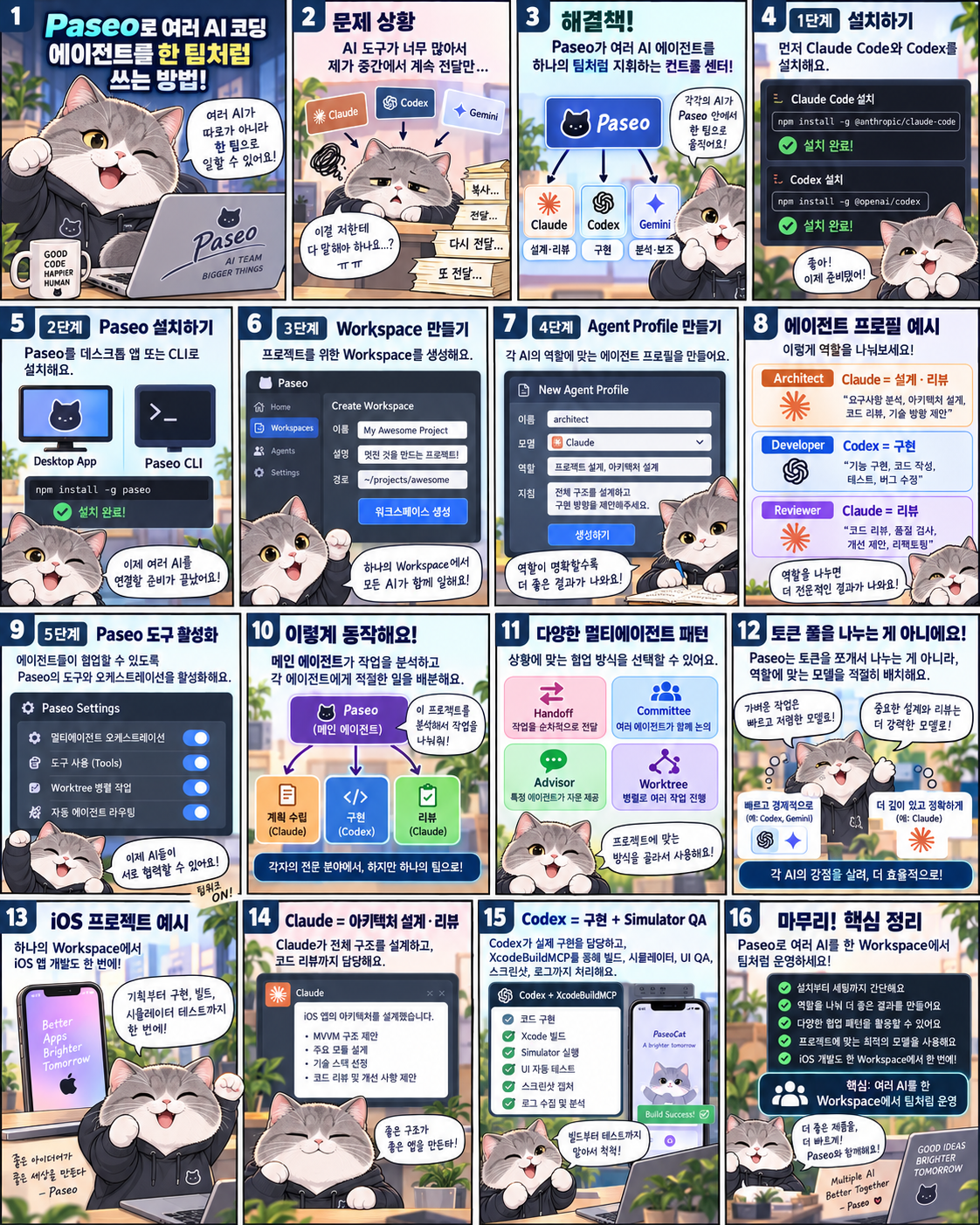
Paseo로 여러 AI 코딩 에이전트를 한 팀처럼 쓰는 방법
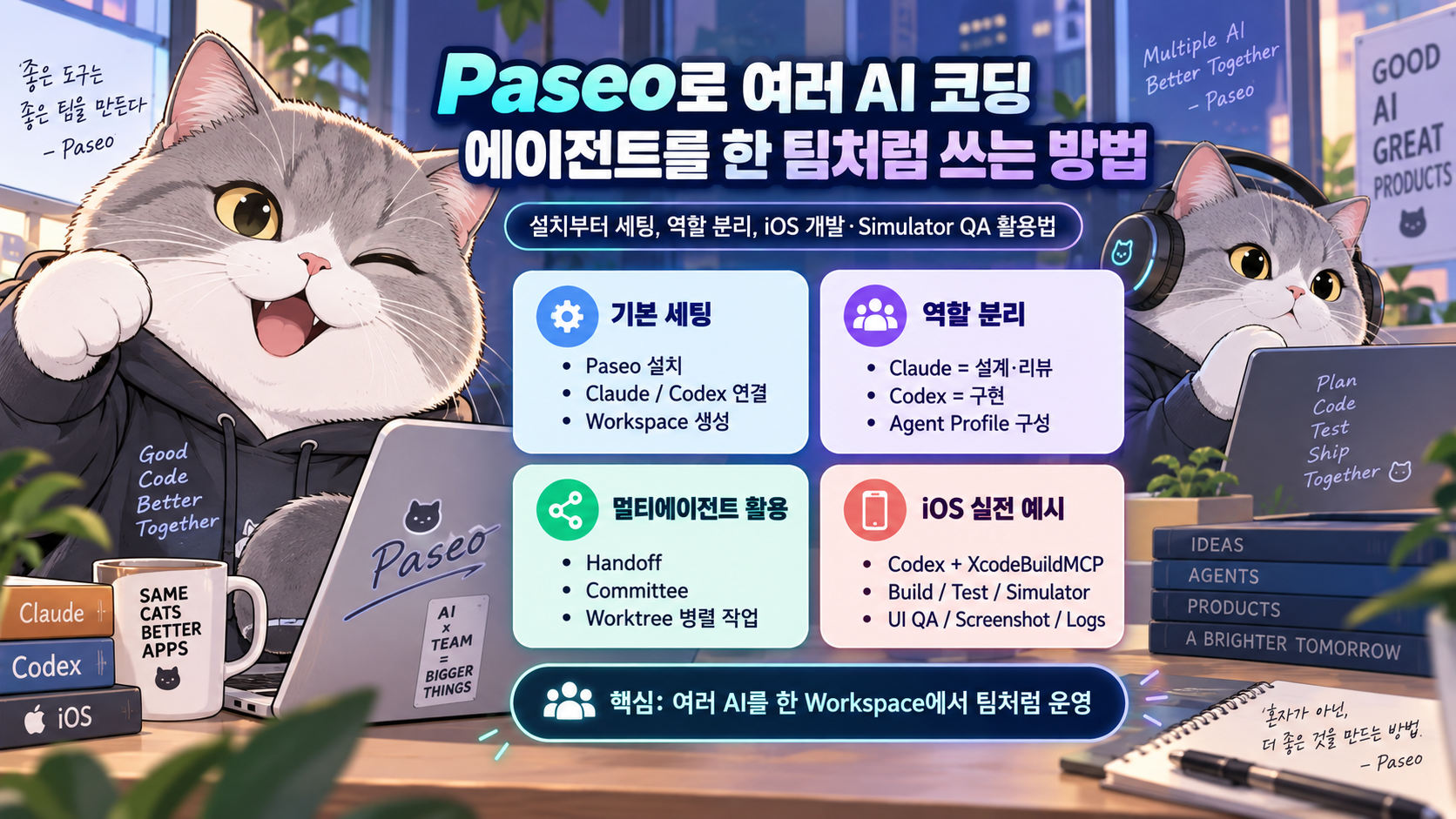
Claude는 설계하고, Codex는 구현하고, 다른 Agent는 리뷰하게 만들기
Codex를 쓰다가 Claude Code도 같이 쓰고 싶을 때가 있습니다.
단순히 두 터미널을 띄워 놓는 것은 어렵지 않습니다.
문제는 역할을 나누기 시작할 때입니다.
Claude
→ 설계

Codex
→ 구현

Claude
→ 코드 리뷰

Codex
→ 테스트

Gemini
→ 자료 조사
각 Agent에게 Context를 다시 전달하고, 어느 Agent가 무엇을 하고 있는지 확인하고, 결과를 다시 모아서 다음 Agent에게 넘겨줘야 합니다.
Agent가 두세 개를 넘어가면 사람이 AI 사이에서 메시지를 전달하는 역할을 하게 됩니다.
Paseo는 이 부분을 관리하기 위한 Multi-Agent Orchestration 도구입니다.
Paseo 자체가 새로운 AI 모델을 제공하는 것은 아닙니다.
이미 사용하고 있는:
Claude Code

Codex

OpenCode

Gemini CLI

GitHub Copilot

그 외 ACP Agent
를 하나의 Workspace에서 실행하고 관리합니다.
기존 CLI의 로그인 정보, 설정, Skill, MCP Server도 그대로 사용할 수 있습니다.
1. Paseo가 필요한 상황부터 보자
Agent를 하나만 쓴다면 Paseo가 꼭 필요한 것은 아닙니다.
예를 들어:
Codex

"이 프로젝트의 로그인 기능을 구현해줘."
정도로 충분하다면 Codex 자체가 더 간단합니다.
Paseo가 재미있어지는 것은 역할이 나뉘기 시작할 때입니다.
Main Agent
     │
     ├─ Architecture Agent
     │
     ├─ Implementation Agent
     │
     ├─ QA Agent
     │
     └─ Review Agent
그리고 이 Agent들이 꼭 같은 모델일 필요도 없습니다.
Architecture
→ Claude

Implementation
→ Codex

Research
→ Gemini

QA
→ Codex
처럼 Provider까지 나눌 수 있습니다.
Paseo 공식 Orchestration 기능도 서로 다른 Provider와 Model을 사용하는 Agent에게 작업을 위임하고, Agent끼리 메시지를 보내고, 진행상태를 확인하고, 결과를 다시 받아오는 구조를 지원합니다.
2. 먼저 이해해야 할 것 — Paseo는 AI 모델이 아니다
Paseo를 처음 보면 또 하나의 Coding Agent처럼 느껴질 수 있습니다.
하지만 구조는 이렇습니다.
             Paseo
               │
     ┌─────────┼─────────┐
     ↓         ↓         ↓
  Claude     Codex     Gemini
   Code                 CLI
Paseo가 직접 코드를 생각해서 만드는 것이 아니라,
각 Coding Agent를 실행하고 연결하고 관리하는 Control Layer입니다.
공식 문서에서도 Paseo는 기존 Agent CLI를 subprocess로 실행하며, 자체 Coding Agent를 제공하지 않는다고 설명합니다.
그래서 먼저 사용할 Agent가 설치되어 있어야 합니다.
3. 가장 쉬운 설치 방법은 Desktop App이다
처음 사용한다면 CLI보다 Desktop App부터 시작하는 것이 편합니다.
Paseo 공식 문서에서도 Desktop App을 권장 방식으로 안내하고 있습니다.
Desktop App에는 Paseo daemon이 포함되어 있어서 별도의 서버를 먼저 구성할 필요가 없습니다.
설치는 공식 다운로드 페이지에서 하면 됩니다.
Paseo를 실행하면 기본 구조는:
Paseo Desktop
      ↓
Local Daemon
      ↓
Claude / Codex / 기타 Agent
가 됩니다.
즉 Agent들은 자신의 Mac에서 실행됩니다.
4. CLI로 설치하고 싶다면
터미널 중심으로 사용한다면 Paseo CLI도 사용할 수 있습니다.
npm install -g @getpaseo/cli설치 후:
paseo를 실행합니다.
Paseo daemon이 로컬에서 시작됩니다.
Desktop App을 사용한다면 이 작업을 직접 할 필요가 없습니다.
5. Claude Code와 Codex를 먼저 설치한다
중요합니다.
Paseo를 설치했다고 Claude나 Codex가 설치되는 것은 아닙니다.
각 CLI를 별도로 설치하고 인증해야 합니다.
구조는:
Mac

├─ Claude Code
├─ Codex
└─ Paseo
입니다.
Paseo는 설치되어 있는 Native Provider를 찾아서 사용할 수 있습니다.
현재 Native 지원 Provider에는 Claude Code, Codex, OpenCode, Pi 등이 있으며 Gemini CLI나 GitHub Copilot 등은 ACP Catalog를 통해 추가할 수 있습니다.
6. 먼저 각 Agent가 독립적으로 동작하는지 확인한다
Paseo부터 설정하기 전에 각각의 CLI가 정상적으로 동작하는지 확인하는 게 좋습니다.
예를 들어:
claude그리고:
codex를 직접 실행합니다.
둘 다 프로젝트를 읽고 정상적으로 대답한다면 Paseo 쪽으로 넘어갑니다.
문제가 생겼을 때:
Paseo 문제인가?

Claude 인증 문제인가?

Codex 설정 문제인가?
를 구분하기 쉬워집니다.
7. 프로젝트를 Paseo Workspace로 연다
Paseo의 중요한 개념 중 하나가 Workspace입니다.
쉽게 말하면:
Agent들이 함께 작업할 프로젝트 공간
입니다.
예를 들어:
MyApp/
├─ Sources
├─ Tests
├─ Package.swift
└─ MyApp.xcodeproj
가 있다면 이 프로젝트 폴더를 하나의 Workspace로 엽니다.
CLI에서는 이런 식으로 만들 수 있습니다.
paseo workspace create \
  --isolation local \
  --path ~/Projects/MyApp \
  --title MyApp
이제 이 Workspace 안에 여러 Agent를 띄울 수 있습니다.
8. 처음에는 Worktree 없이 시작해도 된다
Paseo에는 Git Worktree 기능도 있습니다.
각 Agent가 독립적으로 코드를 수정해야 한다면:
Main Project

├─ Agent A Worktree
├─ Agent B Worktree
└─ Agent C Worktree
처럼 분리할 수 있습니다.
Paseo가 별도의 Branch와 Directory를 만들어 Agent끼리 같은 파일을 동시에 수정하면서 충돌하는 것을 줄여줍니다.
하지만 처음부터 사용할 필요는 없습니다.
처음에는:
하나의 Workspace
+
여러 Agent
정도로 시작하는 것이 이해하기 쉽습니다.
병렬 구현이 필요해졌을 때 Worktree를 추가하면 됩니다.
9. Paseo에서 가장 먼저 해야 할 것은 Agent Profile 만들기다
Paseo에서 개인적으로 가장 중요한 기능 중 하나가 Agent Profile입니다.
매번:
Claude 선택

모델 선택

Thinking 설정

Permission 설정
을 반복하는 대신 역할별 설정을 저장합니다.
예를 들어:
Planning
Provider
Claude

Reasoning
High

When to use
Architecture 설계, 문제 원인 분석,
구현 전에 방향을 정할 때 사용
Implementation
Provider
Codex

Reasoning
High

When to use
확정된 설계에 따라 실제 코드 수정,
Build와 Test까지 수행
Review
Provider
Claude

Reasoning
Medium

When to use
Diff Review,
Bug 가능성,
불필요한 복잡성,
누락된 테스트 확인
Paseo의 Agent Profile에는 Provider, Model, Mode, Thinking Level과 Feature 설정을 저장할 수 있으며 When to use 메모를 Orchestrator가 읽고 작업에 맞는 Profile을 선택할 수 있습니다.
10. 여기서 말하는 ‘토큰 분배’는 조금 다르다
Paseo가:
Claude 30%

Codex 40%

Gemini 30%
처럼 하나의 Token Pool을 비율로 잘라주는 것은 아닙니다.
대신 비싼 모델을 꼭 필요한 작업에만 사용하도록 역할을 분리하는 방식입니다.
예를 들면:
Architecture
→ Claude / High

Implementation
→ Codex / High

간단한 탐색
→ 저렴한 모델 / Low

Review
→ Claude / Medium

Test
→ Codex / Medium
입니다.
즉:
모든 작업
→ 가장 비싼 모델
이 아니라:
업무 난이도
       ↓
적절한 Agent
       ↓
적절한 Model
       ↓
적절한 Thinking
으로 나누는 겁니다.
실제로 이게 여러 AI 서비스를 같이 사용하는 팀에서 더 현실적인 비용 관리 방식입니다.
11. 이제 Paseo Tools를 켠다
Profile까지 만들었다면 Agent가 다른 Agent를 직접 실행할 수 있게 만듭니다.
Paseo에서:
Settings
→ Host
→ Agents
→ Enable Paseo tools
를 활성화합니다.
기본값은 Off입니다.
활성화한 뒤 새 Agent를 시작하거나 기존 Agent를 Reload하면 Paseo Tool을 사용할 수 있습니다.
이제 Main Agent에게 이렇게 요청할 수 있습니다.
Paseo Profile을 확인해.

이 기능의 Architecture는 Planning Agent에게 분석시키고,

설계가 끝나면 Implementation Agent에게
구현을 맡겨.

마지막으로 Review Agent에게
독립적인 코드 리뷰를 요청해.

모든 결과를 마지막에 하나로 정리해줘.
여기서부터 진짜 Multi-Agent Workflow가 시작됩니다.
12. Agent끼리 실제로 역할을 나눌 수 있다
예를 들어 Main Agent에게:
회원가입 기능을 추가해야 한다.

먼저 Architecture Agent에게
현재 인증 구조와 변경 범위를 분석하게 해.

파일은 수정하지 않는다.

분석이 끝나면 결과를 가져와서 나에게 보여줘.
라고 합니다.
그러면:
Main Agent
      ↓
Planning Agent
      ↓
Repository 분석
      ↓
Architecture 제안
      ↓
Main Agent로 결과 전달
이 됩니다.
그 다음:
승인된 설계를 Implementation Profile을 사용하는
Codex Agent에게 넘겨.

구현하고 관련 Unit Test를 실행해.
로 이어갑니다.
Paseo는 Agent 생성뿐 아니라 Agent에게 추가 Prompt를 보내거나 상태를 조회하고, 완료 결과를 확인하는 Tool을 제공합니다.
13. 병렬 작업은 독립적인 문제에만 사용한다
Multi-Agent라고 무조건 많이 띄우는 것은 좋지 않습니다.
좋은 병렬화:
Agent A
→ 현재 Network 구조 조사

Agent B
→ Test 구조 조사

Agent C
→ 관련 Regression 조사
세 작업은 서로 파일을 수정하지 않습니다.
동시에 실행해도 안전합니다.
Paseo 공식 예제에서도 하나는 Request Path를 추적하고, 하나는 Test를 조사하고, 하나는 Regression을 확인한 뒤 결과를 종합하는 Fan-out Workflow를 예로 들고 있습니다.
반대로:
Agent A
→ LoginViewModel 수정

Agent B
→ LoginViewModel 수정
을 같은 Directory에서 동시에 돌리면 좋지 않습니다.
이럴 때 Worktree를 씁니다.
14. 코드 수정이 병렬이라면 Worktree를 사용한다
예를 들어:
Agent A
→ Network Layer Migration

Agent B
→ SwiftUI 화면 Migration

Agent C
→ Unit Test 추가
를 동시에 진행하고 싶다면 각각 독립 Worktree를 만드는 편이 안전합니다.
구조는:
origin/main
     │
     ├─ feature/network
     │      └─ Codex
     │
     ├─ feature/ui
     │      └─ Codex
     │
     └─ feature/tests
            └─ Claude
처럼 됩니다.
Paseo가 Workspace를 생성할 때 Worktree Isolation을 지정하면 독립 Branch와 Directory를 만들어줍니다.
Git에 익숙하지 않다면 처음부터 이 기능을 사용할 필요는 없습니다.
여러 Agent가 실제 코드를 동시에 수정해야 할 시점에 추가하면 됩니다.
15. Paseo Skill도 있다
Agent에게 매번:
다른 Agent 띄워.
라고 설명할 필요도 없습니다.
Paseo에는 Orchestration Skill이 있습니다.
대표적으로:
/paseo

/paseo-handoff

/paseo-committee

/paseo-advisor
가 있습니다.
/paseo-handoff
현재 작업을
다른 Agent에게 넘기기
/paseo-committee
어려운 문제를
두 Agent에게 독립적으로 분석시키기
/paseo-advisor
현재 구현에 대한
Second Opinion 받기
정도로 이해하면 쉽습니다.
Paseo Settings의 Orchestration Skills에서 설치하거나 CLI에서 설치할 수도 있습니다.
여기까지가 Paseo의 기본 세팅이다
정리하면:
1. Claude / Codex 설치

2. Paseo 설치

3. Project Workspace 생성

4. Agent Profile 생성

5. Paseo Tools 활성화

6. Main Agent 실행

7. 역할별 Subagent 위임
이 정도만 해도 상당히 쓸 만합니다.
이제 실제 개발 Workflow를 만들어보겠습니다.
16. 일반적인 개발팀이라면 이렇게 구성해볼 수 있다
개인적으로 처음 구성한다면 Agent를 너무 많이 만들지 않고 세 개 정도로 시작하는 것이 좋습니다.
                 Main
                  │
        ┌─────────┼─────────┐
        ↓         ↓         ↓
     Planning   Coding    Review
      Claude    Codex      Claude
Planning Agent
역할:
Architecture 분석

영향 범위 조사

작업 계획

대안 비교
파일 수정은 하지 않습니다.
Coding Agent
역할:
실제 구현

Refactoring

Build

Unit Test
Review Agent
역할:
Diff Review

Bug 가능성

Regression

Test 누락

Architecture 위반
중요한 점은 Review Agent가 Implementation Agent와 다른 Context에서 독립적으로 보는 것입니다.
17. Main Agent는 코딩보다 지휘를 담당하게 한다
Main Agent까지 직접 코딩하면 Context가 빠르게 커집니다.
그래서 Main Agent는 가능하면:
요구사항 이해

Agent 선택

Task 분리

결과 수집

충돌 판단

최종 요약
역할에 집중하게 할 수 있습니다.
구조가 이런 형태가 됩니다.
                 Main Agent
                     │
              Task Breakdown
                     │
       ┌─────────────┼─────────────┐
       ↓             ↓             ↓
 Architecture    Implementation   Test
       │             │             │
       └─────────────┼─────────────┘
                     ↓
                   Review
                     ↓
                Main Agent
                     ↓
                 최종 결과
이렇게 하면 하나의 Agent Context가 모든 로그와 코드를 다 먹는 것도 어느 정도 줄일 수 있습니다.
18. iOS 개발에서는 Paseo가 특히 재미있다
iOS 개발 환경에 적용하면 역할을 더 분명하게 나눌 수 있습니다.
예를 들어:
                  Paseo
                    │
       ┌────────────┼────────────┐
       ↓            ↓            ↓
    Claude        Codex       Codex
 Architecture   Implementation   QA
       │            │            │
       │            │      XcodeBuildMCP
       │            │            │
       └────────────┼────────────┘
                    ↓
                 Claude
                  Review
여기서 역할은 이렇게 나눌 수 있습니다.
19. Claude = Architecture와 Review
Claude Agent에는:
현재 Feature 구조를 분석해.

변경이 필요한 Module과 Dependency를 정리해.

바로 코드를 수정하지 말고
구현 계획과 위험요소만 작성해.
를 맡깁니다.
구현이 끝난 뒤에는 별도의 Claude Review Agent를 띄웁니다.
현재 Diff를 독립적으로 Review해.

확인할 것:

- Architecture 위반
- Swift Concurrency 문제
- MainActor 사용
- Retain Cycle
- Error Handling
- 불필요한 복잡성
- Test 누락

파일은 수정하지 말고
문제와 수정 우선순위만 알려줘.
처럼 사용할 수 있습니다.
20. Codex = 실제 구현
Architecture가 확정되면 Codex로 넘깁니다.
Planning Agent의 설계를 기준으로 구현해.

요청한 범위를 벗어난 Refactoring은 하지 마.

기존 Architecture를 유지하고,

완료 후 Build와 관련 Unit Test를 실행해.

변경 파일과 Test 결과를 요약해.
구조는:
Claude
Architecture
    ↓
   Plan
    ↓
Codex
Implementation
입니다.
설계와 구현 Context를 일부러 나눈다는 것이 핵심입니다.
21. Codex + XcodeBuildMCP = Simulator / QA
여기서 iOS에서는 한 단계 더 갈 수 있습니다.
Codex Agent에 XcodeBuildMCP를 연결합니다.
XcodeBuildMCP는 Xcode Project Discovery, Build/Test, Simulator Boot, 앱 설치·실행, Log Capture, Screenshot, UI hierarchy와 UI Automation 같은 기능을 Agent에게 제공합니다. 최근 구현에서는 tap, swipe, type_text 같은 Simulator Interaction도 지원합니다.
그러면 QA Agent 역할을 따로 만들 수 있습니다.
QA Agent
  │
  └─ Codex
       │
       └─ XcodeBuildMCP
              │
              ├─ Build
              ├─ Simulator
              ├─ Launch
              ├─ UI Tree
              ├─ Tap
              ├─ Type
              ├─ Swipe
              ├─ Screenshot
              └─ Logs
이게 iOS 프로젝트에서는 상당히 재미있는 조합입니다.
22. QA Agent Profile을 별도로 만든다
Paseo에 다음 Profile을 추가합니다.
iOS QA
Provider
Codex

Thinking
Medium

When to use

iOS Simulator 실행,
Build/Test,
UI Interaction,
Screenshot,
Regression 확인이 필요한 작업.
XcodeBuildMCP를 우선 활용한다.
이제 Main Agent는:
구현이 끝났으면
iOS QA Profile을 사용해서
Simulator 검증을 실행해.
라고 위임할 수 있습니다.
23. 실제 iOS Workflow는 이렇게 된다
예를 들어 상품 상세 화면을 수정한다고 해보겠습니다.
1단계
Claude:
현재 ProductDetail 구조를 분석하고
변경 계획만 작성.
2단계
Codex:
승인된 Plan을 구현하고
Unit Test 실행.
3단계
QA Codex:
Simulator에서 앱을 실행.

상품 목록 진입.

첫 번째 상품 선택.

상세 화면 확인.

스크롤.

구매 버튼 확인.

Screenshot 저장.

Console Warning과 Crash 확인.
4단계
Claude:
Diff와 QA 결과를 같이 보고
최종 Review.
전체로 보면:
Requirement
    ↓
Claude
Architecture
    ↓
Codex
Implementation
    ↓
Codex + XcodeBuildMCP
Simulator QA
    ↓
Claude
Review
    ↓
Developer
입니다.
24. iPhone Duo QA에도 그대로 확장할 수 있다
최근 이야기했던 iPhone Duo처럼 화면 상태가 많아지는 환경에서는 더 유용합니다.
Closed

Open

Folded

Rotated
상태에서:
Layout

Navigation

Safe Area

ReservedRegion

Scroll

Button Interaction
을 반복해서 확인해야 하기 때문입니다.
Paseo 구조에서는:
Claude
→ Duo Migration 설계

Codex
→ UI Migration 구현

Codex + XcodeBuildMCP
→ Simulator QA

Claude
→ Diff + QA 결과 Review
처럼 역할을 분리할 수 있습니다.
즉 Paseo가 Simulator를 직접 제어하는 것이 아닙니다.
Paseo가 QA 담당 Codex를 관리하고, Codex가 XcodeBuildMCP를 이용해서 Simulator를 제어하는 구조입니다.
이 구분은 중요합니다.
25. QA 결과는 Agent에게 반드시 구조화해서 받는 게 좋다
QA Agent가:
테스트했습니다. 이상 없습니다.
라고 끝내면 의미가 없습니다.
처음부터 Output 형식을 지정합니다.
Scenario

Home → Product → Detail

Simulator

iPhone Duo / iOS 27.1

Result

PASS / FAIL

Checks

Layout
Navigation
Interaction
Warnings
Crash

Evidence

Screenshot Path

Finding

발견된 문제

Recommendation

수정 제안
이렇게 받으면 Main Agent가 결과를 다시 Review Agent에게 전달하기도 쉬워집니다.
26. Agent를 너무 많이 만들면 오히려 손해다
Multi-Agent 이야기를 하면:
Planning Agent

Research Agent

UI Agent

Network Agent

DB Agent

Test Agent

QA Agent

Review Agent

Security Agent
처럼 만들고 싶어집니다.
하지만 이렇게 시작하면 Agent 관리가 새로운 일이 됩니다.
처음에는:
Planning

Implementation

Review
세 개 정도면 충분합니다.
iOS라면:
Planning

Implementation

Simulator QA

Review
정도가 현실적입니다.
독립적인 Reasoning이 필요한 경우에만 Agent를 나누는 편이 좋습니다.
27. Agent보다 Skill이 더 적합한 작업도 있다
반복되는 절차라고 모두 Agent를 만들 필요는 없습니다.
예를 들어:
Release Checklist

Swift 6 Migration Rule

PR 작성 규칙

Lint 실행

Build 명령
같은 작업은 독립적인 Agent보다 Skill이나 Project Instruction이 더 적합할 수 있습니다.
반면:
Architecture 분석

독립 Code Review

Root Cause 조사

Simulator QA
처럼 별도의 Context에서 판단해야 하는 작업은 Agent로 분리할 가치가 있습니다.
기준은:
정해진 절차
→ Skill

독립적인 판단
→ Agent
정도로 시작하면 이해하기 쉽습니다.
28. 보안과 Permission도 Profile별로 나누는 게 좋다
모든 Agent에게 동일한 권한을 줄 필요도 없습니다.
예를 들어 Review Agent는:
Read
→ 허용

Code Write
→ 제한
할 수 있습니다.
Implementation Agent는:
Workspace Write
→ 허용
QA Agent는:
Build
Simulator
Test
정도만 필요할 수 있습니다.
Paseo는 Provider의 Native Sandbox나 Permission Option을 전달할 수 있지만, 공식 문서에서도 이 설정 자체가 Host Security Boundary를 대신하는 것은 아니라고 설명합니다. 민감한 작업이나 신뢰하지 않는 코드라면 Container나 별도 Machine을 사용하는 편이 안전합니다.
29. Paseo를 쓰면 Agent를 휴대폰에서도 확인할 수 있다
Paseo는 Desktop뿐 아니라 Mobile, Web, CLI Client를 제공합니다.
Desktop Agent가 긴 작업을 하고 있다면 휴대폰에서:
Agent 상태 확인

결과 확인

추가 Prompt

작업 중단
같은 작업을 할 수 있습니다.
Paseo는 Local Machine에서 Agent를 실행하고 Client가 daemon에 연결하는 구조이며 Mobile Device도 Pairing할 수 있습니다.
긴 Build나 Test를 많이 하는 개발자에게는 의외로 편한 부분입니다.
30. 처음 Paseo를 도입한다면 이 구성부터 추천한다
처음부터 복잡하게 만들 필요는 없습니다.
Profile 1 — Architect
Claude

High Reasoning

Architecture / Planning
Profile 2 — Developer
Codex

High Reasoning

Implementation
Profile 3 — Reviewer
Claude

Medium Reasoning

Independent Review
iOS라면 하나 더 추가합니다.
Profile 4 — iOS QA
Codex

Medium Reasoning

XcodeBuildMCP
Simulator
Test
Screenshot
Logs
그리고 Main Agent에게 이렇게 말합니다.
Paseo Agent Profile을 확인해.

먼저 Architect에게 이 작업을 분석시켜.

설계가 끝나면 Developer에게 구현을 맡겨.

구현 후 iOS QA Agent가
Build와 Simulator 검증을 수행하게 해.

마지막으로 Reviewer가
Diff와 QA 결과를 독립적으로 검토하게 해.

각 단계 결과를 마지막에 하나로 정리해.
이 정도면 Paseo를 쓰는 이유가 꽤 명확하게 느껴집니다.
31. 가장 중요한 건 Agent 숫자가 아니다
Paseo를 사용한다고 Agent를 많이 띄우는 것이 목적은 아닙니다.
중요한 것은:
누가 계획하는가

누가 구현하는가

누가 검증하는가

누가 최종적으로 책임지는가
를 분리할 수 있다는 점입니다.
특히 모델마다 장점이 조금씩 다르다면:
Claude의 장점
→ Architecture / Review

Codex의 장점
→ Implementation / Tool Execution

XcodeBuildMCP
→ Build / Simulator / QA
처럼 역할을 배치할 수 있습니다.
결국 Paseo의 가치는 새로운 AI 모델을 하나 더 쓰는 데 있는 것이 아니라,
이미 사용하는 여러 Coding Agent를 하나의 개발팀처럼 구성할 수 있다는 데 있습니다.
마치며
지금까지 Coding Agent를 사용하는 방식은 대부분:
Developer
    ↓
Agent
였습니다.
하지만 Agent가 여러 개가 되기 시작하면 구조가 달라집니다.
                    Developer
                        ↓
                      Paseo
                        ↓
          ┌─────────────┼─────────────┐
          ↓             ↓             ↓
       Claude         Codex         Codex
     Architecture  Implementation     QA
          │             │             │
          └─────────────┼─────────────┘
                        ↓
                     Claude
                      Review
특히 iOS 개발이라면:
Claude = 설계와 Review
Codex = 실제 구현
Codex + XcodeBuildMCP = Simulator와 QA
정도로 역할을 나누는 구성이 상당히 실용적입니다.
그리고 모든 작업에 가장 큰 모델을 사용하는 대신:
어려운 설계
→ 비싼 Reasoning

구현
→ Coding Agent

반복 QA
→ 적절한 Agent + Tool

간단한 조사
→ 저렴한 Model
처럼 분산하면 Agent를 여러 개 쓰는 이유가 훨씬 분명해집니다.
Multi-Agent의 핵심은 Agent를 많이 만드는 것이 아닙니다.
각 Agent에게 독립적으로 판단할 가치가 있는 일을 나누고, 그 결과를 다시 하나의 Workflow로 연결하는 것.
Paseo는 바로 그 연결부에 있는 도구입니다.
참고자료
- Paseo — Getting Started
Desktop App, CLI, daemon, Mobile Pairing과 기본 설치 방법을 설명합니다.
Paseo 시작하기 - Paseo — Providers
Claude Code, Codex 등 기존 Agent CLI를 Paseo가 어떻게 실행하고 관리하는지 설명합니다.
Paseo Providers - Paseo — Supported Providers
Claude Code, Codex 등의 Native Provider와 Gemini CLI, GitHub Copilot 등 ACP Catalog를 확인할 수 있습니다.
지원 Agent 목록 - Paseo — Agent Profiles
Provider, Model, Mode, Thinking Level과 역할 설명을 Profile로 저장하는 방법입니다.
Agent Profiles - Paseo — Orchestration
한 Agent가 다른 Agent를 생성하고 작업을 위임하고 결과를 모으는 핵심 기능입니다.
Paseo Orchestration - Paseo — Common Orchestration Workflows
구현 위임, 독립 Review, Parallel Research 같은 실전 예제가 있습니다.
Orchestration Workflow - Paseo — Git Worktrees
여러 Agent가 병렬로 코드를 수정할 때 독립적인 Workspace를 구성하는 방법입니다.
Paseo Worktrees - Paseo — Orchestration Skills
Handoff, Committee, Advisor 등 반복 가능한 Multi-Agent Workflow를 제공합니다.
Paseo Skills - XcodeBuildMCP
Build, Test, Simulator, UI Automation, Screenshot, Log 등 iOS 개발을 AI Agent와 연결하기 위한 MCP Server입니다.
XcodeBuildMCP
공식 자료 기준으로 보면 Paseo의 핵심은 자체 모델이 아니라 Provider·Workspace·Agent Profile·Orchestration을 이용해 여러 Coding Agent를 하나의 작업 흐름으로 묶는 것입니다. 처음에는 Claude/Codex 두 Provider와 Planning·Implementation·Review 정도의 Profile만 만들어도 충분하고, iOS 프로젝트라면 그다음 단계로 XcodeBuildMCP 기반 Simulator QA Agent를 붙이는 방식이 가장 이해하기 쉽습니다.
'IT' 카테고리의 다른 글
| Claude Opus 5.5, 40% 싸지고 더 빨라졌다 (0) | 2026.09.24 |
|---|---|
| Codex와 Claude 플러그인 생태계 (0) | 2026.09.24 |
| 클린 아키텍처가 뭐길래 (0) | 2026.09.24 |
| iPhone Duo UI 마이그레이션부터 자동 QA까지 (0) | 2026.09.24 |
| 문서 작업을 위한 AI 업무 총괄 (0) | 2026.09.24 |